

【PR】記事内にプロモーションが含まれています。
WordPressサイトを運営していると、不正ログインや海外からのアクセスが気になることはありませんか?実はWordPressは世界中で使われているCMSのため、ログイン画面が常に狙われやすく、パスワードだけの管理では安全とは言えないのが現実です💦
そこで有効なのが、WordPressの2段階認証(2要素認証)です。2段階認証を設定することで、万が一パスワードが漏れてしまっても、第三者によるログインをほぼ防ぐことができます。
この記事では、
- WordPressの2段階認証とは何か
- 導入するメリット・注意点
- 初心者でも簡単に設定できるおすすめプラグイン
- 実際の設定方法を画像付きでわかりやすく
といった内容を、専門知識がなくても理解できるように解説します。
「WordPressのセキュリティ対策、何から始めればいいかわからない…」そんな方でも、まず最初にやるべき不正ログイン対策として、2段階認証の導入方法がわかる内容になっています😃

WordPressの2段階認証とは?
WordPressの2段階認証(2要素認証)とは、通常のパスワード入力に加えて、スマートフォンなどで生成されるワンタイムパスワードを使って本人確認を行うセキュリティ機能です。この仕組みにより、万が一パスワードが第三者に漏れてしまっても、不正ログインを防ぐことができます🌈
2段階認証を導入するメリット・デメリット
WordPressに2段階認証を導入する最大のメリットは、ログインの安全性を大幅に高められる点です。一方で、スマートフォンが必須になるなどの注意点もあるため、導入前にメリット・デメリットの両方を理解しておくことが重要です。
まぁでも、スマホはみんな持ってますよね✨
WordPressの2段階認証におすすめのプラグイン
WordPressで2段階認証を設定するには、専用のセキュリティプラグインを利用するのが最も簡単で確実な方法です。ここでは、初心者でも扱いやすく、不正ログイン対策として実績のあるおすすめプラグインを紹介します。
Two Factorで2段階認証を設定する手順
ここでは、無料で使えてシンプルな2段階認証プラグイン「Two Factor」を使った設定方法を解説します。画像付きで手順を紹介するので、WordPress初心者の方でも迷わず設定できます😃
WordPressにプラグインをインストールする。
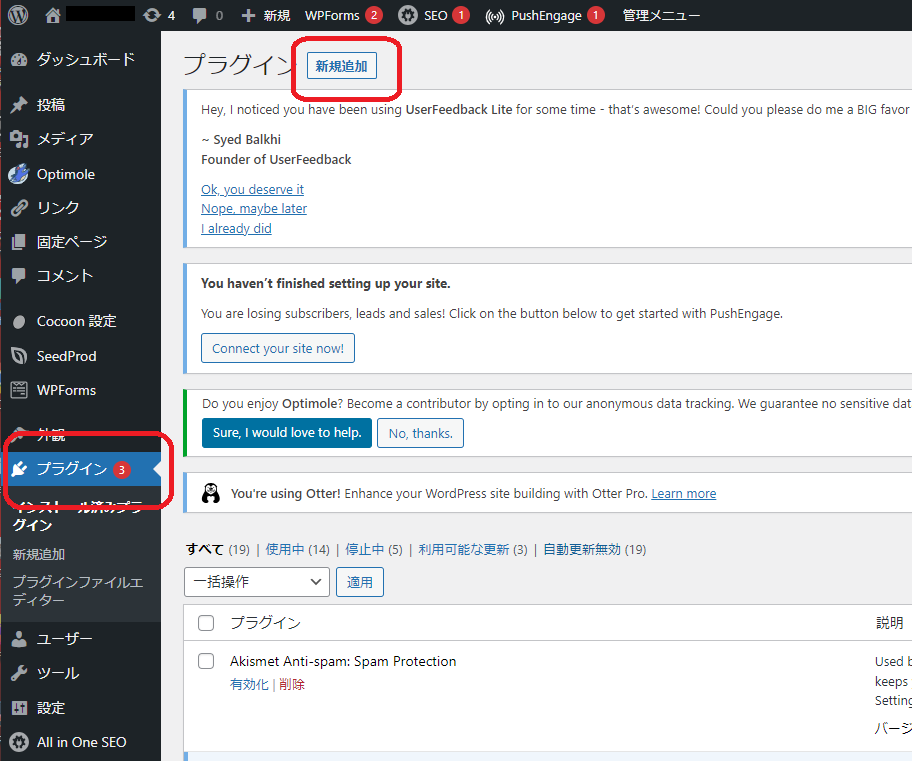
WordPressのプラグインを利用してログイン画面からの2段階認証をおこないます。私が使っているプラグインはこれ「Two Factor」です。まずは、プラグインのインストールから始めよう。WordPressの管理画面から「プラグイン」を選択して、「新規作成」をクリックする。
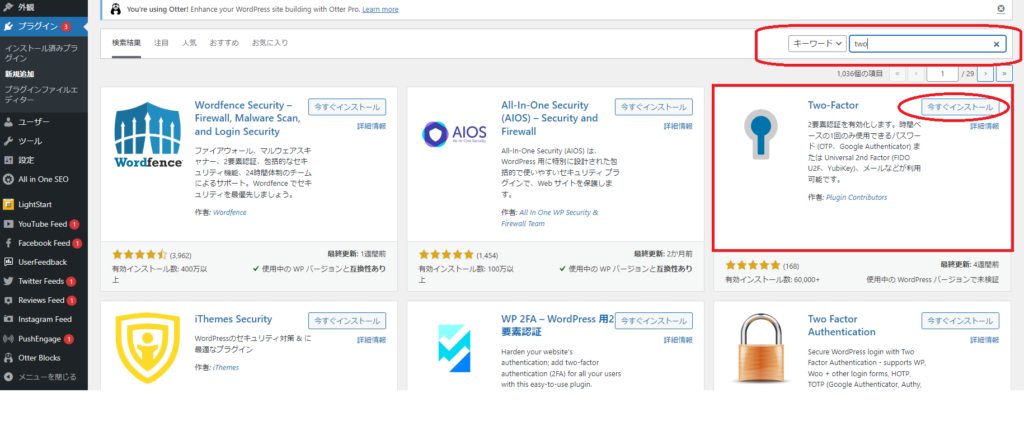
キーワードに「two-factor」と入力。「two」だけでも出てきます。「今すぐインストール」をクリックする。
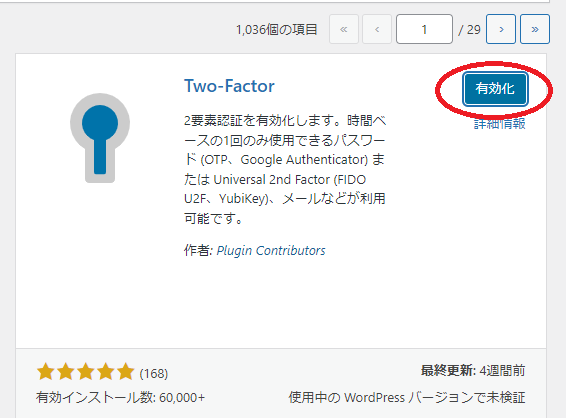
インストールしたら「有効化」をクリックする。
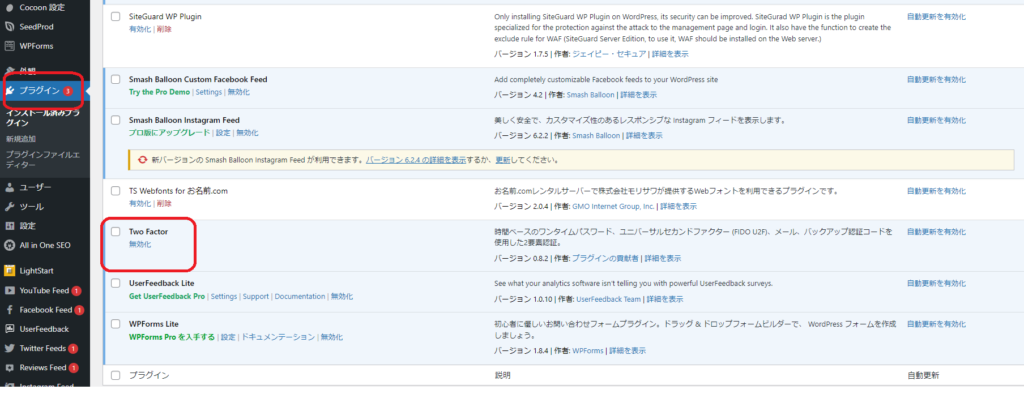
プラグインの画面を開いて、「Two-Factor」が表示されいてることを確認する。
プラグイン「Two Factor」の設定方法
「ユーザ」の「プロフィール」画面を選択する。
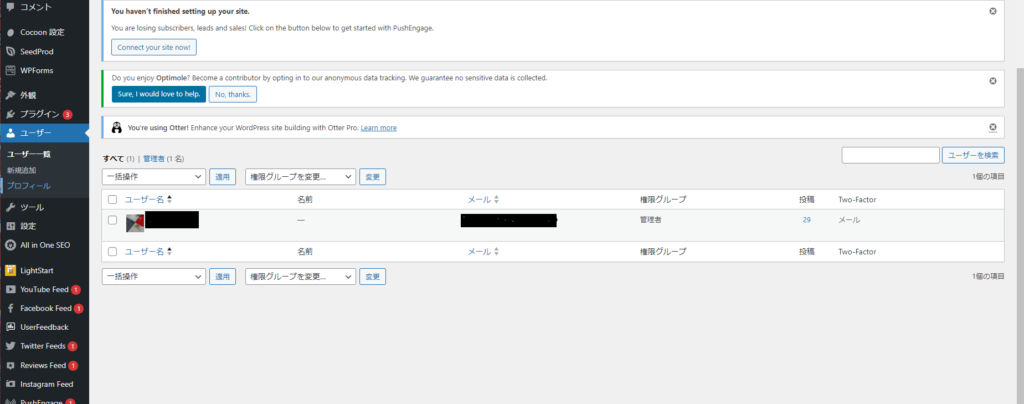
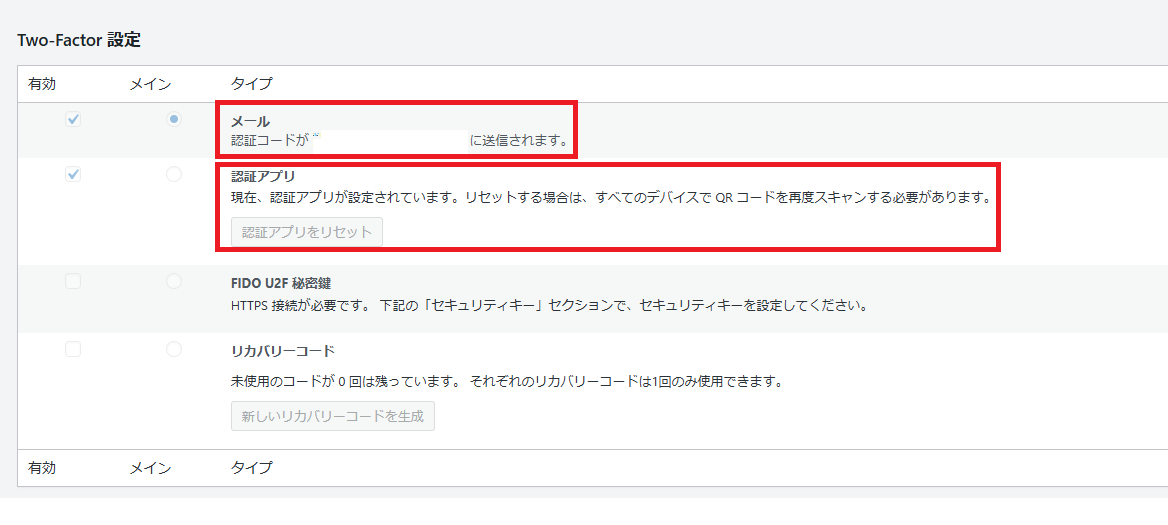
「Two-Factor」の設定が表示されていることを確認。メニューには、「メール」に認証コードを送信する、ワンタイムパスワードでスマホなどのアプリに認証コードを表示させることが出来ます。
「メール」認証コードがメールアドレスに送信されます。「認証アプリ」認証コードがスマホに送信されます。
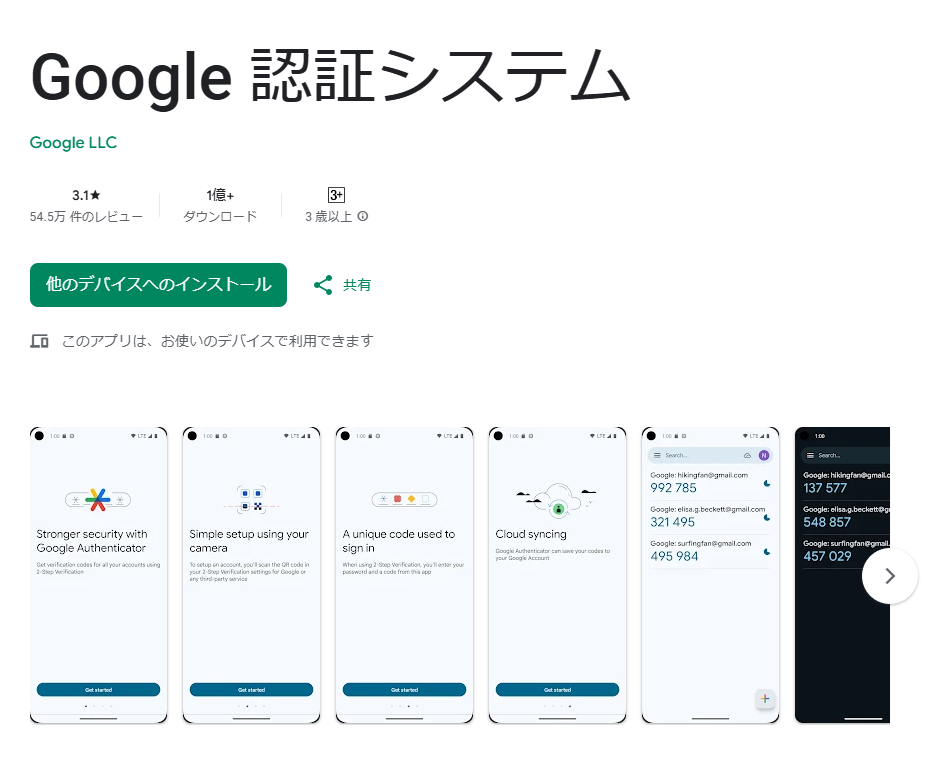
スマホなどの別デバイスと連携して認証コードで認証する場合は、Googleの「Google Authenticator」を使用します。GoogleのPlayストアから「Google Authenticator」を検索してスマホにインストール。
スマホで「Google Authenticator」を検索🌈
「リセットキー」をクリックして、「QRコード」を表示する。スマホにインストールした「Google Authenticator」を起動させ、「QRコード」を読み取ります。
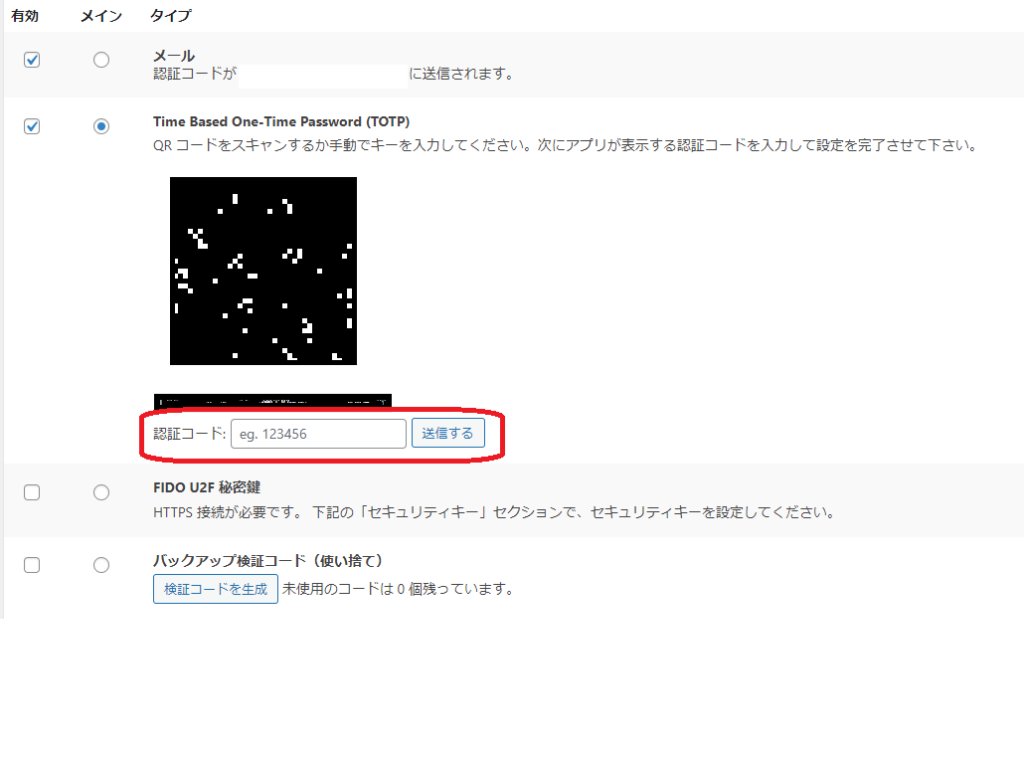
「Google Authenticator」を起動し、スマホで「QRコード」を読み取り、表示された認証コードを入力して「送信する」をクリック。最後にプロフィールを更新して完了となります。
スマホで読み取った「QRコード」の認証番号をWordPressの「Two-Factor設定」で認証コードを聞いてきているので入力することにより、スマホとの2段階認証が出来ます。
2段階認証でよくあるトラブルと対処法
2段階認証は非常に強力なセキュリティ対策ですが、設定方法を誤るとログインできなくなることがあります💦ここでは、スマホの機種変更や紛失時など、よくあるトラブルとその対処法を解説します。
- 機種変更前に、Two Factorを一度無効化してから新しいスマホで再設定する
- 認証方法をスマホのコード認証から、メールアドレスによる認証に変更する
いずれの方法も、WordPressの管理画面にログインできる状態で事前に設定しておくことが重要です。
スマホの機種変更する場合、機種変更する前に「2段階認証の認証コードをメールに送付する」に変更するか、何なら一時、2段階認証を無効にした方が良いかもしれません。メール経由で正常にログイン出来たか、又は2段階認証を無効にして正常にログイン出来る事を確認してからスマホの機種変更をしましょう🌈
2段階認証とあわせてやりたいセキュリティ対策
WordPressのセキュリティを強化するには、2段階認証だけでなく複数の対策を組み合わせることが重要です。海外アクセス制限やログイン試行制限など、あわせて実施したい基本的な対策を紹介します。
👉海外アクセスを制限する方法|ConoHa WINGで私が実際にやった設定手順【Lanzhou対策】
👉【2025年5月版】SiteGuard WP Pluginの導入と設定手順を初心者向けにわかりやすく解説!


👉Lanzhouからのアクセスとは?Google Analytics(GA4)に表示される理由とIPを調べた話

WordPressのセキュリティをより安定させたい場合は、プラグインだけでなく、サーバー側で海外アクセス制限などの対策が用意されている環境を選ぶのもひとつの方法です。
ConoHa WING(コノハウィング)
