
【キーワード】 WordPress 高速化 ConoHa WEXAL
【PR】記事内にプロモーションが含まれる場合があります。
ブログ初心者がサーバーで迷う理由
WordPressの表示速度、遅くて困っていませんか?僕のブログもずっと「重いな…」と感じていて、「レンタルサーバーってこんなものなのかな」と思いながら運営を続けていました。(1年間ほど💦)
ところが、ある日 PageSpeed Insights で計測してみると…
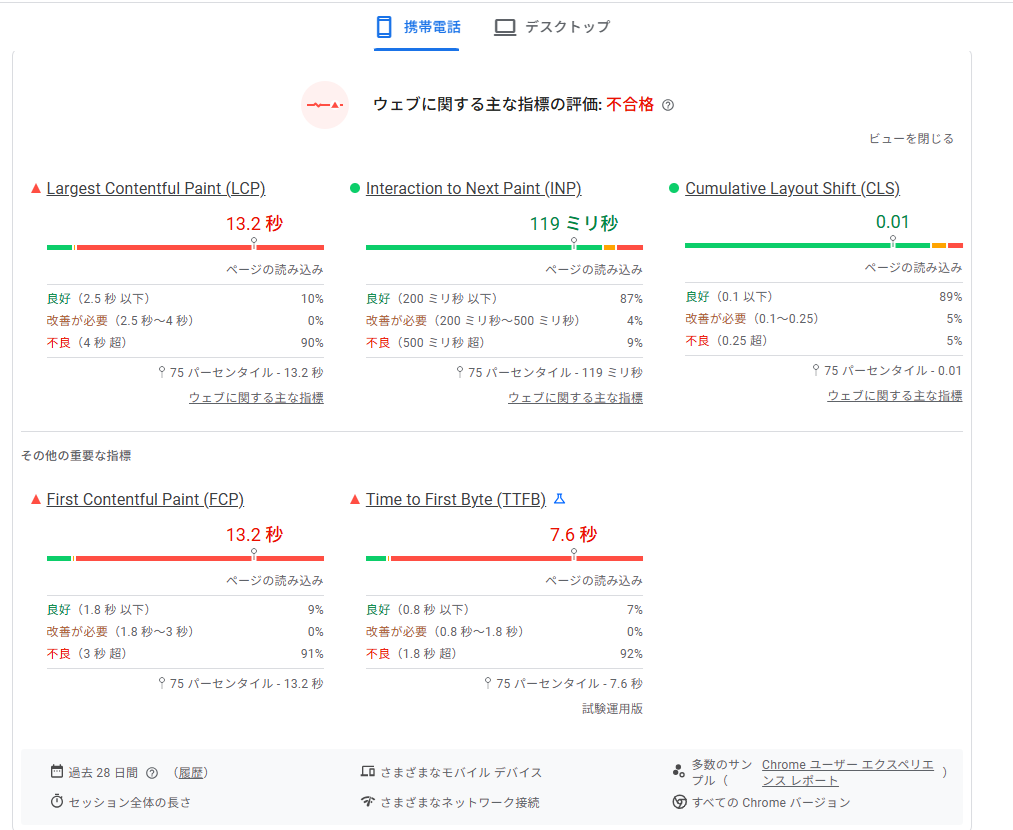
なんと LCPが13秒 という絶望的な数値。。。
この遅さでは、せっかくアクセスしてくれた読者もすぐに離脱してしまい、SEO的にも致命的です。(LCPとは、ユーザがアクセスして表示されるまでにかかる時間のことです😅)
同じように「WordPressが遅い」「高速化したい」と悩んでいる方も多いはず。そこで僕は思い切って レンタルサーバーをConoHaに切り替え、WEXAL機能をONにして高速化 を試してみました。
この記事では、実際に行った設定手順と、改善前後の数値を体験談としてまとめています。「WordPressを速くしたい!」という方は、ぜひ参考にしてみてください。
※現在もこの構成で安定稼働しており、LCPは1〜2秒台を維持しています(2026年2月時点)
以下のサイトでWEBサイトの表示速度を計測できます。

- LCP(Largest Contentful Paint)
→ アクセスして画面に表示されるまで - FCP(First Contentful Paint)
→ アクセスしてサイト内の一番初めに表示されるコンテンツのスピード - TTFB(Time to First Byte)
→ レンタルサーバの応答時間
『ConohaWING』はサーバの処理速度も速いけど、セキュリティ設定も簡単にできます🌈

お名前.comを使ったときの問題点
最初に使っていたのは お名前ドットコム でした。契約は簡単だったけど、ページ表示が非常に遅い💦実際にブログを更新すると、管理画面も重くてストレス。「これじゃ読者が離れちゃう…」と感じた私は、思い切ってサーバーを乗り換える決断をしました。
選んだのは ConoHa WING。体感してみると、LCPが1秒台に改善。管理画面も軽く、初めての管理画面も迷わず操作できました。この“速さと安心感”が、初心者にとってどれだけ大きなメリットかは、体験した人にしか分かりません。
それでは、レンタルサーバを乗り換えてみて、改善前後の数値を観て見ましょう!正直、ここまで改善されるとはめっちゃ凄いですよねー!
PageSpeed Insightsの改善前後の数値
導入前、お名前ドットコムのサーバーで計測したところ…
お名前ドットコム
- LCP(Largest Contentful Paint):13秒
- FCP(First Contentful Paint):13秒
- TTFB(Time to First Byte):7.4秒
- CLS(Cumulative Layout Shift):0.01
まさに「体感でも遅い!」レベル。アクセスして場面に表示されるまで、13秒もかかっています・・・泣)これではせっかく来てくれた方も、諦めて他のサイトに行ってしまいます。
しかし、Conoha Wingに切り替えConoHa WEXALをONにしたところ…
Conoha Wing
- LCP:1.7秒 アクセスして画面に表示されるまで 13秒→1.7秒!
- FCP:1.6秒 アクセスしてサイト内の一番初めに表示されるコンテンツのスピード 13秒→1.6秒!
- TTFB:0.7秒 レンタルサーバの応答時間 7.4秒→0.6秒!
- CLS:0
驚くほど改善し、PageSpeed Insightsのスコアも大幅アップしました!もやは爆速!驚愕のスピード!
ConoHa WINGに乗り換えた理由と体感 実際の表示速度の体感!もやは爆速!驚愕のスピード!
Conoha Wingに切り替えたところ、WEBサイトの表示速度が爆速!下の画像は『お名前ドットコム』の時の数値。『ウェブに関する主な指標の評価:不合格』(LCPが13.2秒)
下の画像は『ConohaWing』の時の数値。LCP(スマホやパソコンでタップした後のレスポンスが1.7秒!)『ウェブに関する主な指標の評価:合格』
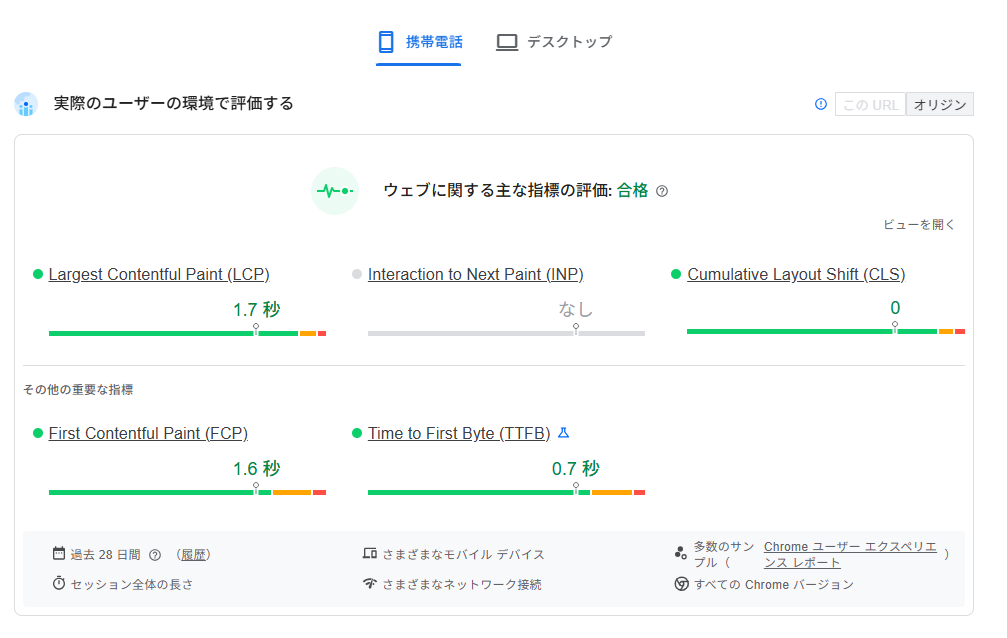
これぞ爆速!
驚愕のスピードに大変身です!体感的にもスマホ画面をタップした瞬間に表示される感じになりました(^^)いやマジで切り替えて良かった。本当に良かった。
ConohaWINGのセキュリティ機能について
ConohaWINGのセキュリティについてもお話させて下さい😃
ConohaWINGのセキュリティ機能について、WAFの有効化、海外アクセス制限、IPアドレスのブラックリスト、SSL通信暗号化などがあります。設定は専門的な知識は一切要りません🌈設定を『ON』にクリックすればOKです✨
以下にリンクを貼っておきますので、お時間あるときにでも参考にしてみて下さい🌈
👉海外アクセスを制限する方法|ConoHa WINGで私が実際にやった設定手順【Lanzhou対策】

👉WordPressを始めたい初心者が、サーバー選びで後悔しないために知っておきたいこと

【ConoHa WEXAL】お名前ドットコムからConohaWingへ!【レンタルサーバ変更】【爆速】
『ConohaWING』はサーバの処理速度も速いけど、セキュリティ設定も簡単にできます🌈
Conoha Wing のレンタルサーバ利用料・お支払い方法
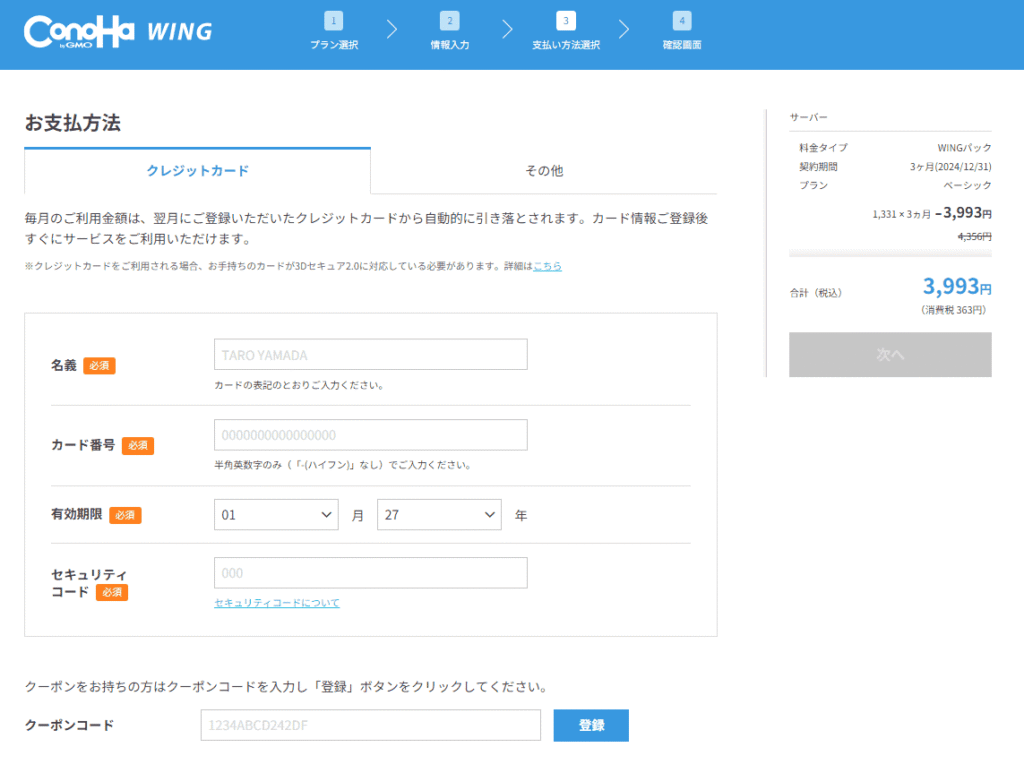
Conoha Wing のレンタルサーバ利用料です。契約期間が『3ヵ月』から『36ヵ月』まで選択できます。プランはベーシック、スタンダード、プレミアムの3種類あります。私の場合は『12か月』の『スタンダード』で契約しました。
初めての方は契約期間『3ヵ月』の『ベーシックプラン』でも良いかも知れません。下の図では、契約期間『12か月』の『ベーシックプラン』を選択しています。料金は『941円/月』です。年間『11,286円/年』になります。
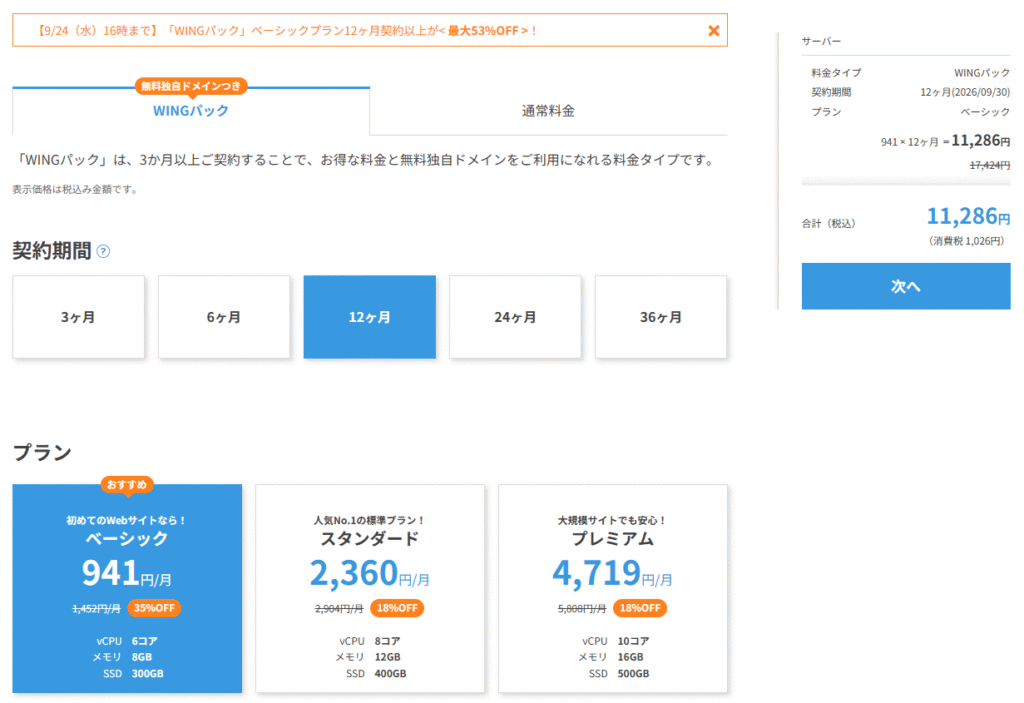
Conoha Wing のお支払い方法はクレジットカードになります。契約期間に合わせた金額になります。
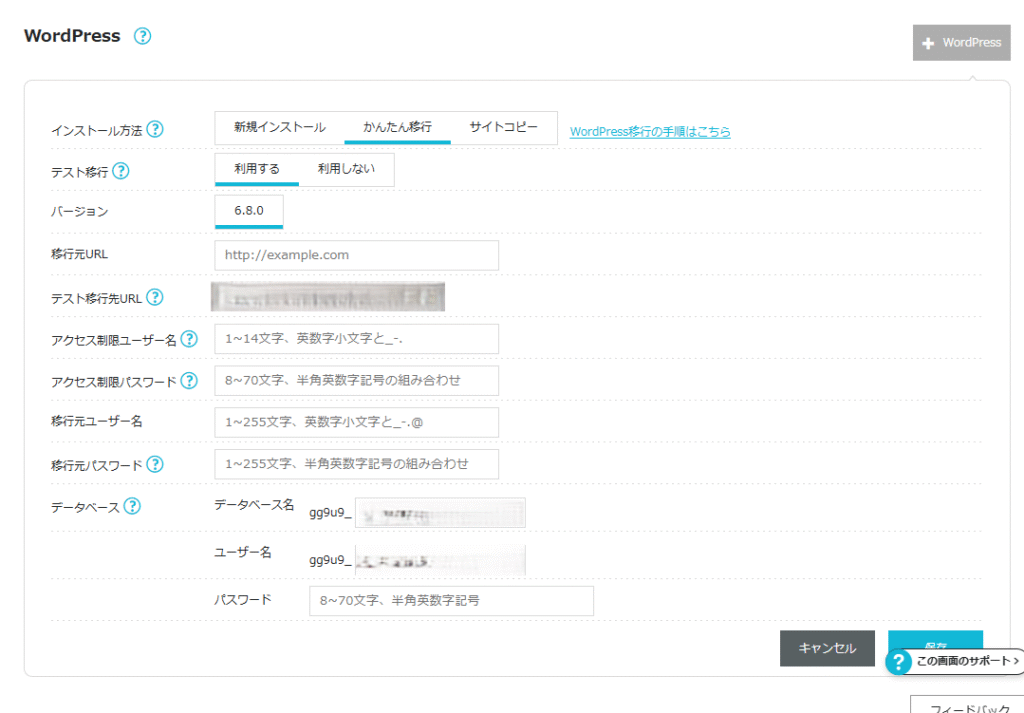
Conoha Wing への引っ越し(WordPressかんたん移行)
ConoHa WINGお乗換えガイド

他社レンタルサーバからConoha Wing への引っ越しも、『WordPressかんたん移行』が用意されており、又、テストサイトも用意されており、思った以上にスムーズに移行できました(^^)テストサイトから本番サイトへの切り替えも簡単です🌈
お名前ドットコムのネームサーバ変更
『お名前ドットコム』から『Conoha Wing』にネームサーバを切り替えます。『お名前ドットコム』のコントロールパネルから、『ネームサーバ/DNS』を選択する。ネームサーバの選択で『その他のサービス』を選択し『Conoha Wing』のネームサーバを入力する。
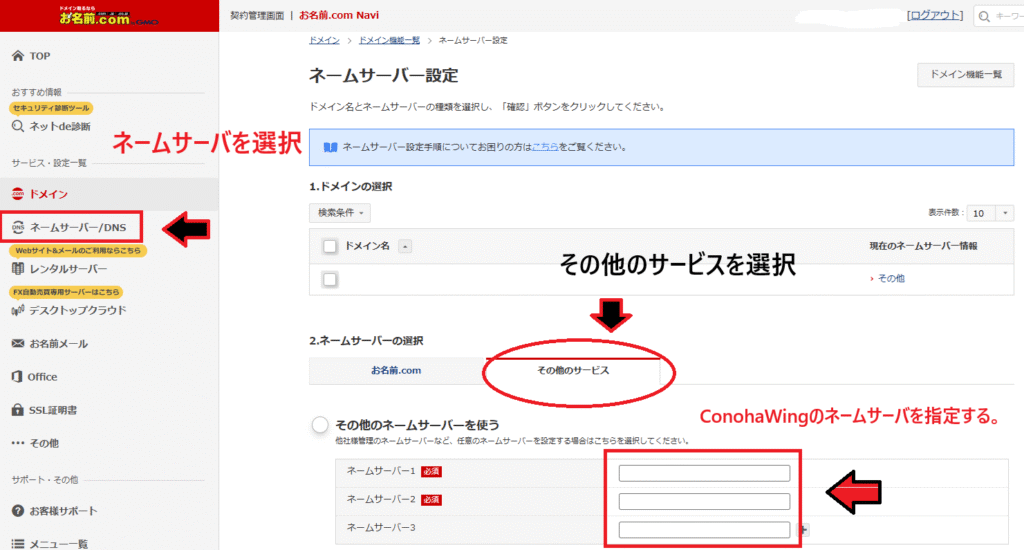
『Conoha Wing』のネームサーバを指定した時点から、外部からのWEBサイトへのアクセスが、『お名前ドットコム』から『Conoha Wing』に切り替わります。
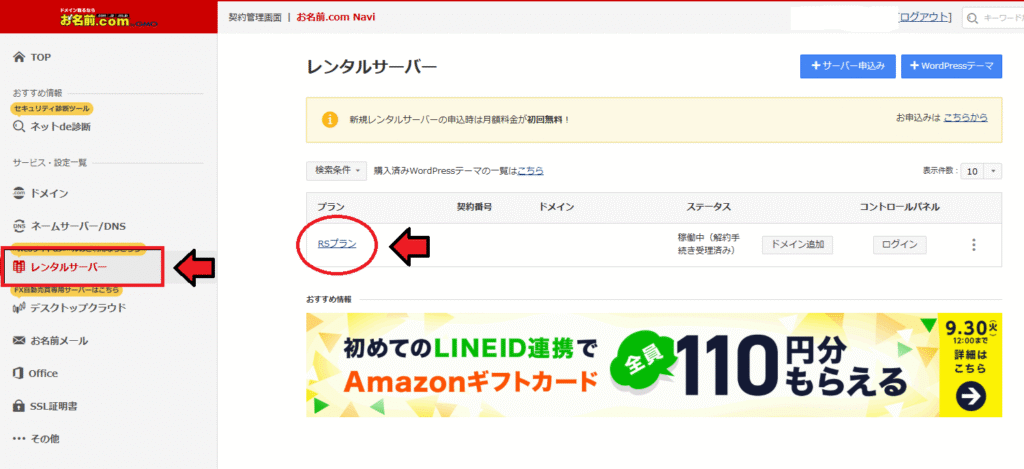
お名前ドットコムのRSプラン解約
『Conoha Wing』へのWEBサイト移行が完了したら、『お名前ドットコム』のRSプランを解約します。解約するタイミングはWEBサイトの移行が完了後、私の場合は3週間後くらいに解約しました。
『お名前ドットコム』のRSプランを解約しても、ネームサーバ設定とドメインは残りますので安心してください。
『ConohaWING』はサーバの処理速度も速いけど、セキュリティ設定も簡単にできます🌈
【ConoHa WEXAL】Conoha Wing 充実の多機能【レンタルサーバ変更】【爆速】
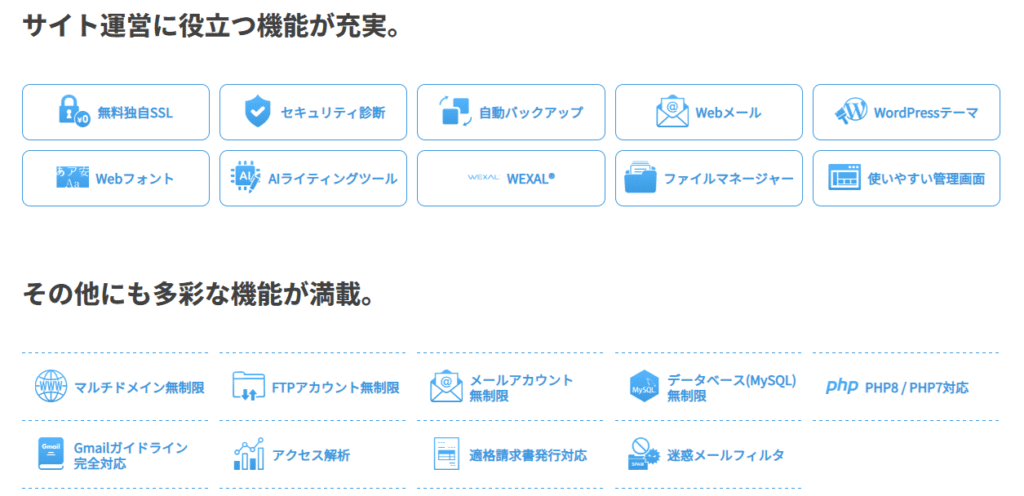
他のレンタルサーバと同じ、いろんな機能を備えています。セキュリティの安全性を確保する上でSSL通信とWAFは必須です。
- SSL(暗号化)通信
- WAF(WEBアプリケーションファイアウォール)
- WEBメール
- ドメイン作成

Conoha Wing の『他社サーバご利用中の方、お乗り換えガイド』『サイト開設までの道のり Conoha Wing の始め方』も掲載していますので、是非見てみてください(^^)
【まとめ】【ConoHa WEXAL】LCP13秒→1.6秒!WordPress高速化の実体験レポ【レンタルサーバ変更】【爆速】
如何でしたでしょうか(^^)レンタルサーバを乗り換えてみてこんなに改善されるとは!まさに驚愕のスピード!爆速に変身しましたー!乗り換えて本当に正解でした。大満足ですっ(^^)
レンタルサーバからの応答が遅くて、本当に困っているのであれば『Conoha Wing』への乗り換えをおすすめします。