
【キーワード】回線,乗り換え,UQから楽天
【PR】記事内にプロモーションが含まれている場合があります。
僕がUQモバイルから楽天モバイルへ乗り換えようかな…と思ったとき、まず気になったのが「申し込む前って、何を準備しておけばいいんだろう?」ということでした。端末代の残りやメールアドレス、認証アプリ、回線切り替えのタイミングなど、後から気づくと大変なこともあります。
この記事では、これから乗り換えを考えている人向けに、僕が事前に確認していることをチェックリスト形式でまとめました。同じ状況の方の参考になればうれしいです。
1:楽天モバイルに乗り換える前に「まず確認」すること
楽天モバイルは月額が分かりやすくて、キャンペーンも魅力。でも——いきなり申し込むと、「あ、これ先に確認しておけばよかった…」ってなるポイントがいくつかあります。
ここでは、『申し込む前にチェックしておくと安心』な項目をまとめます。10分でサクッと終わるので、コーヒー1杯分の時間でどうぞ☕🍰
Android製品が最大17,000ポイント還元!
iPhoneトク得乗り換え!対象のiPhoneが最大24,000ポイント還元!
✔ いま使っているスマホは、そのまま使える?
まずはここ👇
楽天モバイルは「使える機種」「一部制限あり」「使えない機種」に分かれます。まずは、ここでチェックしましょう!
このサイトにお使いの機種が無かったら、最寄りのお店に電話して確認する方がベストかと思います😅又、WEBサイトのみで判断するのは危険です。大切なスマホ。WEBサイトで確認した結果をもとにお店に電話して自分のスマホは大丈夫か?まずは店員さんに聞いてみましょう😄
楽天モバイル公式サイトはこちら🌈
楽天モバイル楽天モバイルでお持ちの製品が使えるか調べてみよう

サービス・エリアマップ

ショップ店舗
- メーカーはOKでも“型番”でアウトの場合あり
- 楽天回線はつながるけど“テザリング不可”みたいなケースもあり
- 古いAndroidは注意(VoLTE未対応が多い)
👉 私の場合『一部機能がご利用可能な製品です』と表示されてしまいました💦4G、5G、データ通信、通話はOK。緊急地震速報、110/119通話などでの高精度な位置情報は未確認でした。この場合、『楽天モバイルで販売中の製品のご購入をおすすめします』と表示。心配なので最寄りのお店に電話して店員さんに確認とりました🌈
又、ご自分のスマホがまだ支払いが残っていたら考えますよね。もう少しで支払いが終わるのであれば残金を支払った上で、新規のスマホとともに楽天モバイルに契約することも考えて動いた方が良いかも知れません。
✔ いまの電話番号は、そのまま引き継げる?
楽天モバイルは MNPで番号そのままOK。
ただし、
- MNP予約番号の有効期限:基本15日
- 取得→放置すると期限切れで取り直し
他社から楽天モバイルへお乗り換えする際の手順をご案内いたします。
MNP(携帯電話ナンバーポータビリティ)を利用することで、電話番号をそのまま引き継ぐことができます。
MNPワンストップとは?
MNPワンストップは、他社から電話番号を変えずに乗り換えるために従来必要だったMNP予約番号の手続きが不要になる制度です。 面倒なステップがなくなり、より簡単でより早く乗り換えが可能になりました。
従来の方法は、転入元(例えばau)にMNPの予約番号の取得をおこなってから、転入先(例えば楽天モバイル)に申し込み手続きを行う必要があるのですが、MNPワンストップ制度により転入先(例えば楽天モバイル)のみで手続きを完結できます🌈
これば便利ですね🎉楽天モバイルへの申し込みは以下👇のリンクから行えます🎉
楽天モバイルへのお申し込み✔ 通話の使い方、変わるかも?
楽天モバイルは、「Rakuten Link」が基本と言うけれど、そもそも「Rakuten Link」って何?
- 通話アプリ:「Rakuten Link」が基本
- ふだんの電話アプリだと通話料が発生することも
「Rakuten Link」とは、楽天モバイルに契約している方のみが使用できる、無料通話のメッセージアプリです🌈
Rakuten Link同士で無料でメッセージを楽しめます。
画像やファイル・動画・ボイスメッセージも送れます。
100人までのグループメッセージを楽しめます。

デスクトップ版もあってPC上でも利用できます。画面をみると、マイクロソフトのTeamsのような画面ですね🌈楽天モバイルへの申し込みは以下👇のリンクから行えます🎉
楽天モバイルへのお申し込み✔ いまのキャリアの解約違約金や残債は?
最後に、お金の部分。
- 機種代金の残りはどうなる?
- 解約金はある?
- オプションを外し忘れてない?
最近は違約金が下がってきたけど、「端末残債」だけは普通に残るので、ここは先にチェックしておきたいポイントです。スマホの残金については、以下の項目「✔ ⑥ 端末代の残り(解約と同時に請求される?)」で記載していますので、参考にして見て下さい🌈
--
2:楽天モバイルへ乗り換える前に「準備しておく物」
回線だけポチっと申し込めば終わり…ではなくて、事前準備がめちゃ大事。ここでつまずくと、認証できない・ログインできない・支払いできない…って地味にストレスです。
僕は、まずこのリストをチェックしています👇
✔ ① 本人確認書類(いま使えるか再確認)
楽天モバイルは、申し込み時に本人確認が必要。
使える代表例は:
- 運転免許証
- マイナンバーカード
- 健康保険証+補助書類
- パスポート(顔写真あり)
📌 ここを確認
▶ 住所がいまの住所と一致している?
▶ 写真がボケてない?
▶ 期限切れになってない?
申し込み途中で止まる人の半分くらい、ここで躓くらしいので要注意。申し込みと必要書類の説明は👇の楽天公式WEBサイトから確認することが出来ます。
楽天モバイル✔ ② 支払い方法(クレカ or 口座)
楽天モバイルの支払いは、
- クレジットカード
- 口座振替
- 楽天ポイント併用(メインにはできない)
が主流。
📌 ここを確認
▶ 登録するカードは有効?
▶ 利用限度額は足りる?
▶ 銀行口座のログイン情報は覚えてる?
“あ、カード期限切れてた…” はあるある。支払い方法などの説明は👇の楽天公式WEBサイトから確認することが出来ます。
楽天モバイル✔ ③ MNP(電話番号そのまま)に必要な情報
UQ → 楽天へ電話番号ごと移すなら、MNP を使います。
今は「MNP予約番号いらない」ケースも増えたけど、
キャリアによってはまだ必要だったり、確認が必要です。
📌 ここを確認
▶ 楽天モバイルのMNPの方法を確認。
▶ 料金の滞納はない?
▶ 解約金・手数料が必要か?
楽天モバイルのMNP(電話番号そのまま)はワンストップ制度を活用でき、お手続きが1社で完結できます🎉ご説明は👇の楽天公式WEBサイトから確認することが出来ます。
楽天モバイル✔ ④ メールアドレスの“引っ越し”
キャリアのメール(@uqmobile.jp / @au.com など)を使ってるなら要注意。
回線を解約すると使えなくなる可能性が高いです。
📌 ここを確認
▶ Google(Gmail)やYahoo!メールに切り替える
▶ 各サービスの登録メールをまとめて変更
▶ 認証コードが届くメール先をすべて確認
ここは後からやると地獄。
僕は、まずスマホの受信メール、送信メールを確認。受信されている必要なサービスのみ切り替える。又、送信メールを確認。友達など必要な人にメールを送っているので、その方たちに後ほど、新しいメールアドレスになった事を連絡する。いらないサービスからのメールの棚卸にもなります。
auメールの場合
『アプリ設定』ー『バックアップ・復元』ー『Googleドライブ』でバックアップを取ることができます🌻
楽天モバイルでは他キャリアのメールアドレスをそのまま使用できるサービス(月額300円)もあります🌈詳しくは公式ページから確認してみて下さい。
✔ ⑤ 認証アプリ(2段階認証)のチェック
Google認証システム、Microsoft Authenticator、LINEの認証など。
ここめっちゃ重要です❗
機種変更や回線切り替えで、ログインできなくなる人が本当に多いです。
📌 ここを確認
▶ バックアップ(引き継ぎ)設定はON?
▶ リカバリーコードは控えてある?
▶ 大事なサービスだけでも事前に点検
特に、銀行・クラウド・ブログ関連はぜったい確認しておきたいところ。
Google認証システム(Google Authenticator)のデータバックアップ
Google認証システムでは、旧スマホでデータをエクスポートして、新スマホでインポートします。以下の対応で出来るかと思います。
★Google認証システム、旧スマホでデータをエクスポート★
①Google認証システムを起動
②画面左上の『三』をタップ
③コード移行をタップ
④コードをエクスポートをタップ
⑤現在選択されているコードを選んで『次へ』
⑥Scan This QR code『次へ』
⑦Remove your exported code?
→ keep exported code
★Google認証システム、旧スマホでデータをエクスポート★
①Google認証システムをインストール
②旧スマホでエクスポートした『⑥Scan This QR code』を新スマホで読み取る
又、GoogleアカウントとGoogle認証システムは連携されているため、新スマホでGoogle認証システムをインストール後、Googleアカウントでログインすれば、上記のエクスポート&インポートを行わなくてもすんなりとデータ移行出来るかと思います。
Google認証システム画面の右上にクラウドのマークが表示されていればGoogleアカウントと連携されています。
以下、コインチェックのサイトも参考にしてみてください。

✔ ⑥ 端末代の残り(解約と同時に請求される?)
僕の場合は、あと10か月で約3万円のスマホ代が残っています。なので、スマホがそのまま楽天モバイルで使えるのであれば、楽天モバイルに切替後もスマホ代は乗っかってきます。
だいたい以下の3パターンになるかと思いますので、どのパターンが良いかご自分で考えましょう🌈
1:スマホをそのまま使う
→ スマホ代はそのまま請求される
2:一括で支払ってしまう。スマホをそのまま使う
→ 楽天モバイルのみの請求
3:一括で支払ってしまう。スマホも買い替え
→ 楽天モバイル+月々のスマホ代
- 残債は「一括請求」か「分割継続」か
- 端末はそのまま使えるのか
- SIMロックが残っていないか
ここを知らずに動くと、「え、こんな請求きたの!?」ってなりがちになってしまいます💦
✔ まとめ:準備しておく物リスト(コピペ用)
- 本人確認書類
- 支払い方法
- MNPの確認
- 乗り換え前に使うメールアドレス✨
- 認証アプリのバックアップ✨
- 端末代の残り&条件
- 楽天対応端末かどうか✨
これがそろえば、申し込み〜開通がかなりスムーズになるはず。特に、スマホのメールアドレスと、認証アプリのバックアップは事前に確認しておく必要ありです。又、楽天対応端末かどうかもお忘れなく。ご自分で確認したあと、最寄りのショップに電話などで店員さんにも確認することをおススメします。
Android製品が最大17,000ポイント還元!
iPhoneトク得乗り換え!対象のiPhoneが最大24,000ポイント還元!
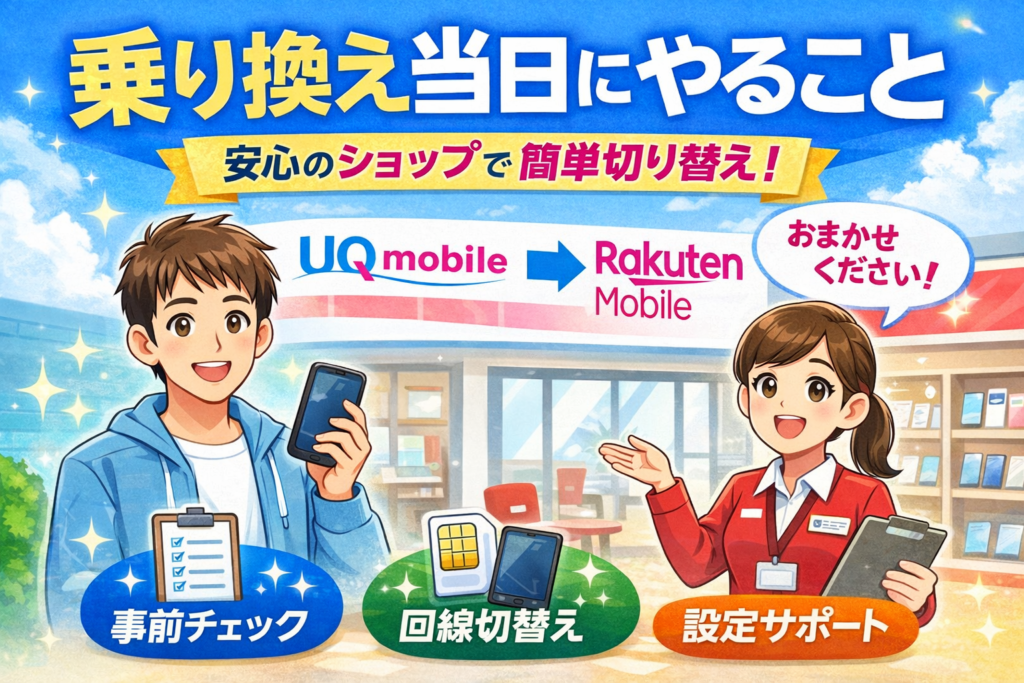
3:回線切り替え当日は、だいたいこんな流れ(イメージ)
ここまで準備ができたら、いよいよ回線の切り替え。
僕は、実際の切り替えは ショップで一緒にやってもらう予定ですが、当日の流れそのものは、だいたいどこも同じです。「何が起きるのか」を知っておくだけで、かなり安心できます。(ショップの店員さんと一緒におこなって頂く方が安心できます)
✔ ① まずは、念のためバックアップ
機種変更じゃなくても、
- 連絡先
- 写真・動画
- メモ
- 認証アプリのバックアップ
ここだけは先に済ませておくと安心。
連絡先、写真、動画はGoogleアカウントと同期していれば、新しいスマホにGoogleアカウントでログインするだけで済みます。Googleアカウントの『情報共有と連絡先』を確認いただければスマホの連絡先と同期されているはずです。
もし何かあっても、「戻せる」という安心感がありますね🌻
✔ ② 旧回線 → 新回線 へ切り替え
MNPの場合、ボタン操作(またはショップ手続き)で、いまの回線 → 楽天モバイル
に切り替わります。
一時的に、
- 圏外になる
- データ通信ができない
という時間があるので、落ち着いて待ちます。
✔ ③ SIM(または eSIM)を有効化!そもそも『SIM』『eSIM』って何?
ここは端末によって少し違います。そもそも『SIM』『eSIM』って何?
『SIM』(SIMカード)とはスマホやタブレット端末でインターネットに接続する場合の『通信カード』です。au、ドコモ、ソフトバンクなどの端末を使用する場合、その通信事業者のSIMカードが必要になります。通信事業者を変更する時は、SIMカードを入れ替える必要があります。
『eSIM』とは初めからスマホやタブレット端末に内臓されているSIMとなります。SIMカード紛失などの心配もなく、オンラインでの回線切り替えが出来るようになります。
『eSIM』は新しい規格なので、まだ取り扱いが無いキャリアもあると思うので、キャリアの確認。あと自分のスマホやタブレット端末が『eSIM』なのかの確認も必要です。
- SIMカード:入れ替えて再起動
- eSIM:オンラインでの回線切り替えが可能
ショップなら、ここを一緒に進めてもらえます。又、👇の公式楽天モバイルのサイトからでも詳しく説明が載っています。
楽天モバイル✔ ④ つながるかチェック
最低限ここを確認👇
- ネット → OK?
- 電話の発着信 → OK?
- SMS → 届く?
もしつながらない場合でも、スマホ再起動で直ることが多いです。
✔ ⑤ 旧回線の状態を確認
MNPなら自動解約になることが多いですが、
- マイページで解約表示になっているか
- オプションが残ってないか
- 最終請求がどうなるか
だけ、あとでチェックしておきます。
▶ まとめ:当日は“想定どおり動く”だけ
回線切り替えと聞くと難しそうですが、
① バックアップ
② 切り替え
③ 有効化
④ 動作確認
流れ自体はとてもシンプル。
そして僕は、重要なところだけ、ショップで確認しながら進める
この方法で行こうと思っています。
以上、楽天モバイルは月額が分かりやすくて、キャンペーンも魅力。でも——いきなり申し込むと、「あ、これ先に確認しておけばよかった…」ってなるポイントをいくつかあげて説明しました🌻『申し込む前にチェックしておくと安心』な項目も分かりやすくまとめましたのでみなさま、是非、参考にしてみて下さい😄
iPhoneトク得乗り換え!対象のiPhoneが最大24,000ポイント還元!
Android製品が最大17,000ポイント還元!